
TECHLAB GUIDE
场景指南 · SU 截图转效果图
SU 截图怎样转成照片级效果图?
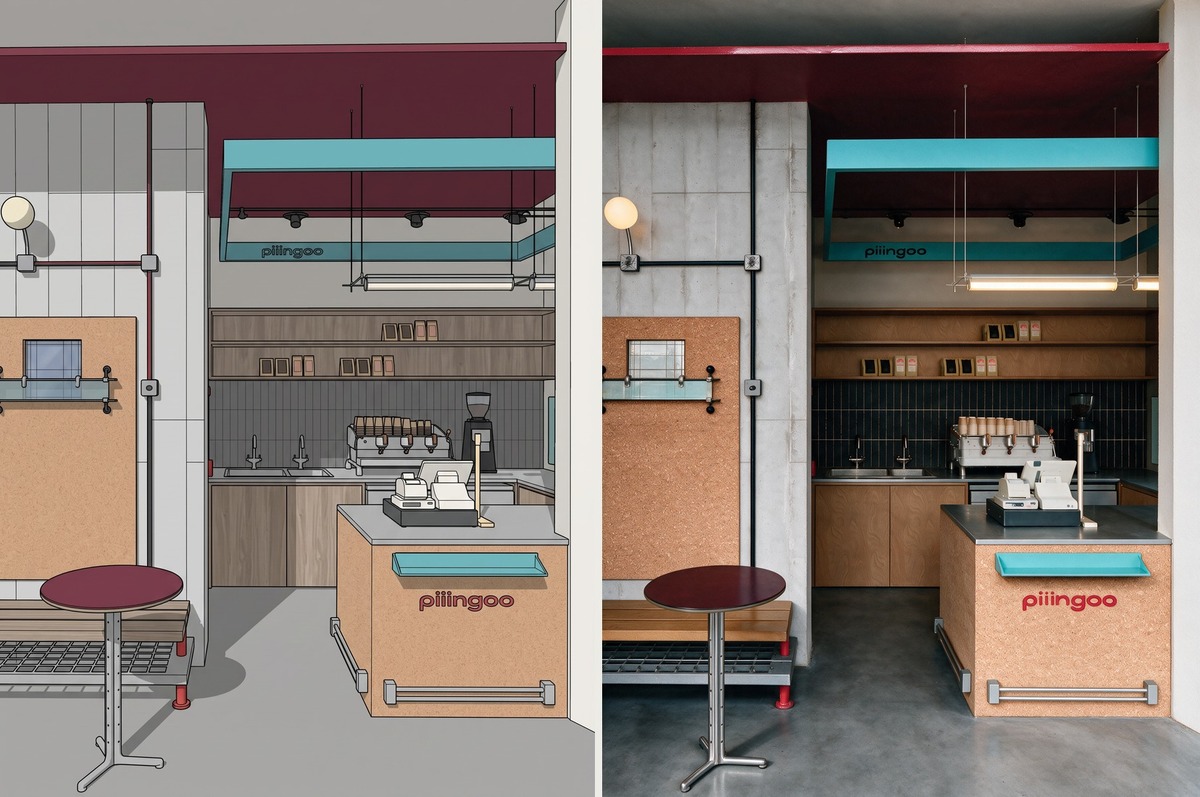
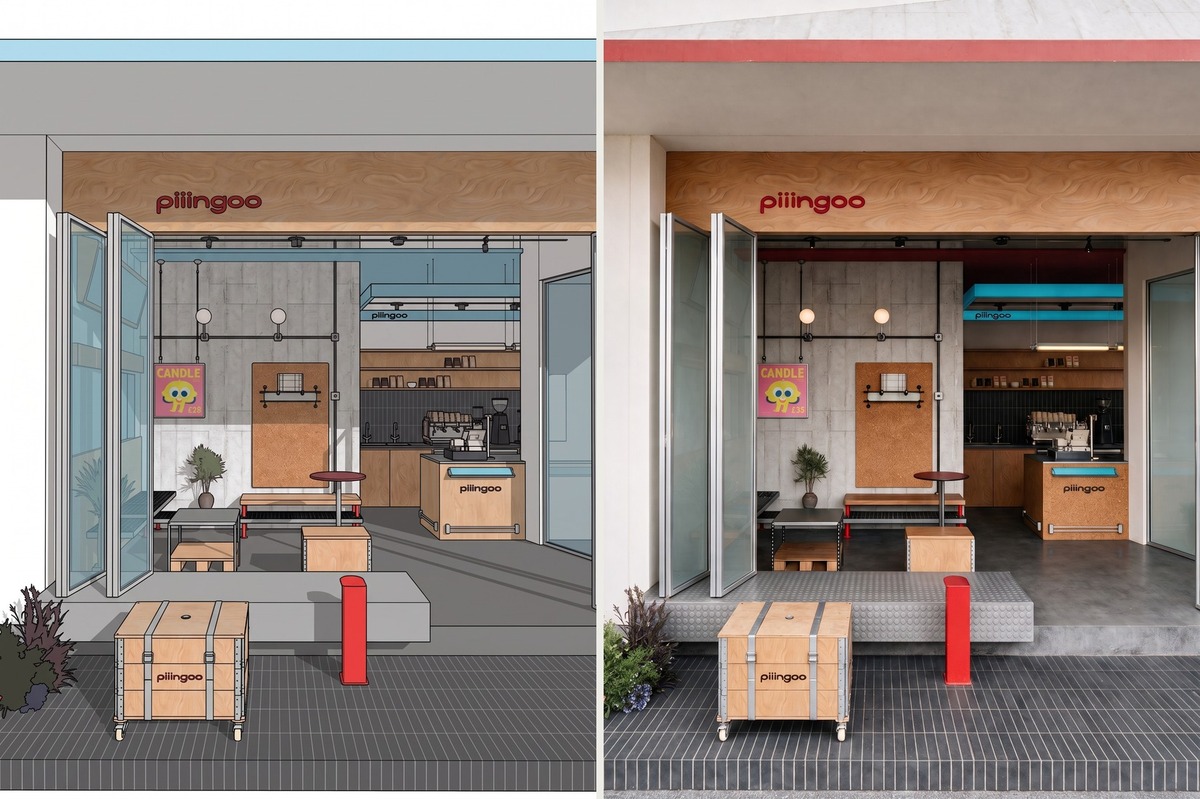
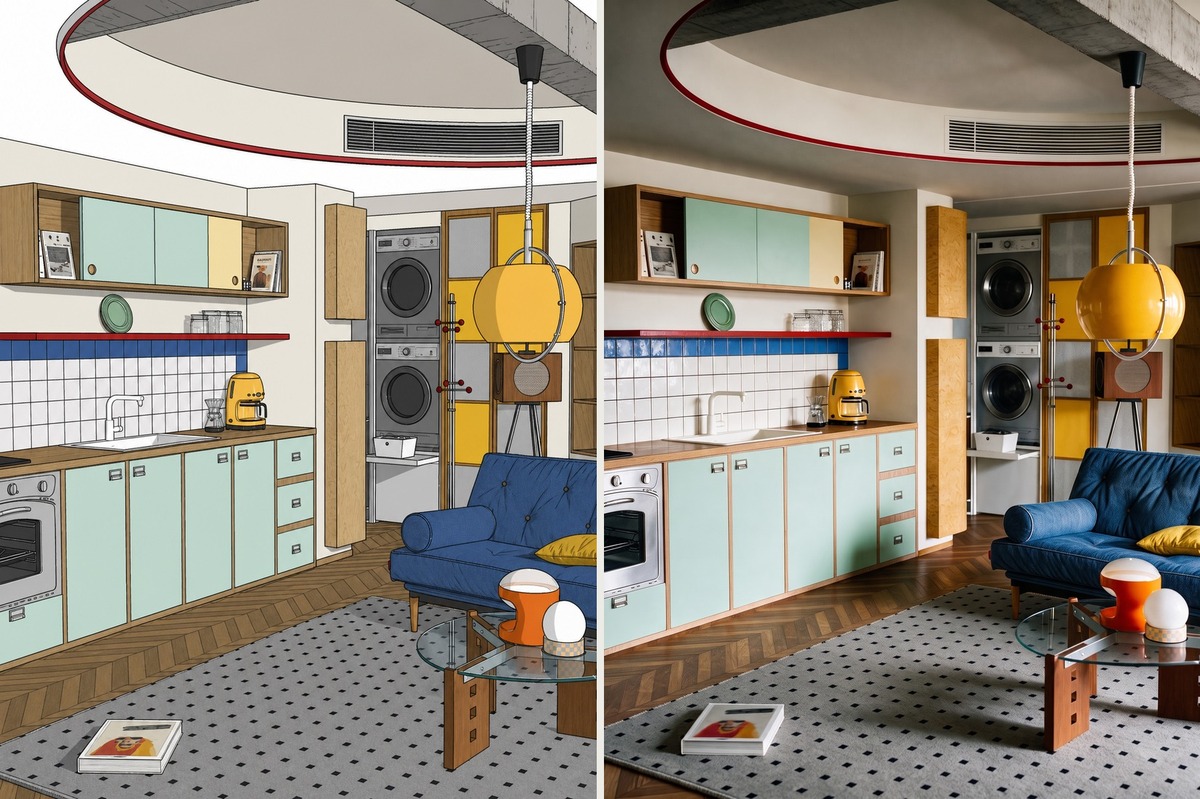
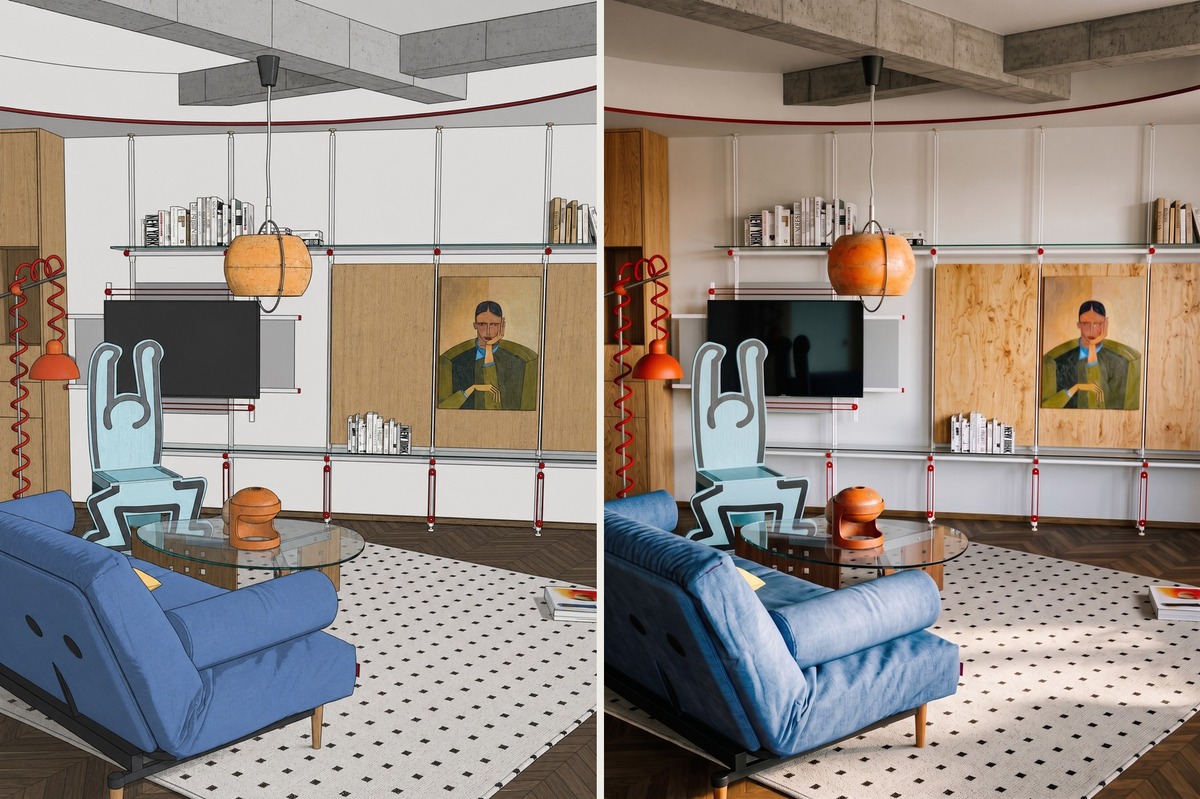
在溯源方舟 TechLab 上传 SU 或 3ds Max 截图,选择「效果图渲染师」或「材质锁定渲染师」,输入一句「转成真实照片」即可出图。效果图渲染师沿用原构图、可适度调整材质;材质锁定渲染师保留全部材质,只重建光照。两个技能对免费用户开放,按所选模型与分辨率消耗算力。
TechLab 场景指南 ·
本页无需登录;实际创作需要登录或注册。
01 / 用哪个技能
这个任务用哪个技能?
- 效果图渲染师
- 上传参考图,生成渲染效果图。以截图为构图参考重新拍一张照片,光线与材质质感都会重做,材质允许小幅调整。适合贴好材质的 SU 截图、已有效果图和 AI 图。(免费可用)
- 材质锁定渲染师
- 锁定模型材质,只重建光照。材质系统完全锁定,只从零重建光照。适合材质已经和客户确认、一处都不能变的项目。(免费可用)
02 / 操作步骤
具体怎么操作?
准备图片
在 SU 或 3ds Max 里调好视角,关掉边线、把阴影调弱,再导出截图。窗口放大后截图,小块材质更清楚;已经做好的效果图先在「净化器」里转成「SU 草图」。
选择技能
登录 techlab.design 后打开左侧「协作台」,点「效果图渲染师」或「材质锁定渲染师」的技能卡片,选择「使用此 skill」;在工作区里也可以点「协作」或按 Ctrl + K 搜索技能名。
放图并描述需求
点输入框左侧的回形针选择图片,或把图片拖进输入框,再写一句需求,例如「转成真实照片」。想参考某张效果图的光感,第 1 张放截图,第 2 张放参考图,写「图一参考图二的材质和光感,转成照片」。
确认参数后提交
确认图像模型、比例、分辨率和数量,按界面显示的算力提交。生成结果落在画布上,可以和原图并排比较。
继续修改
个别材质不对时不必整张重出:右键图片选「图像编辑器」,框出那一块,用「材质迁移」或「编辑区域」定向修改;只想换成黄昏或夜景,交给「灯光设计师」。
效果示例
以下为平台技能的实际出图:双图为左原图、右生成结果,单图为前后对拼或成品示例。
03 / 准备什么图
准备什么图,效果更稳?
效果图渲染师
- 适合
- SU 截图:白模、贴了材质的都行(白模的材质由它来定,想指定就加参考图或说清楚)
- 3ds Max、D5 的截图
- 已有的效果图:先用净化器转成「SU 草图」
- 不适合
- 平面图、户型图 —— 建议使用「彩平图生成器」
- 只有一句话、没有图 —— 建议使用「灵感概念设计师」
- 可以这样说
- 「转成真实照片」
- 「暖色木地板,傍晚暖光」
- 「图一参考图二的材质和光感,转成照片」
- 「晴天,自然光」
- 小技巧
- 它的工作方式类似一位有审美的绘图员:沿用原图构图与空间,重新拍摄一张照片。
- 它是照着你的图「重新拍一张」,材质会有小幅调整。想让材质一点都不动,用「材质锁定渲染师」。
- 同一个项目好几个角度:一次传 N 张,底部数量选 N,每张单独渲染,全部落在同一张画布上。
材质锁定渲染师
- 适合
- SU 贴好材质的截图(天光均匀,边线关掉或调淡)
- 3ds Max 贴好材质的视口截图
- 不适合
- 白模截图
- 带很重阴影的模型截图
- 毛坯照片
- 已经是效果图的图 —— 建议使用「效果图渲染师」
- 可以这样说
- 「转成真实照片」
- 「清晨」
- 「自然光」
- 「阴雨天」
- 小技巧
- AI 出图有不可控的地方。先看整体的材质和光感对不对;个别材质不对没关系,右键图片选「图像编辑器」,框出那一块,用「材质迁移」或「编辑区域」定向修改。
- 截图前在 SU 里关掉边线、把阴影调弱,出来的画面更干净。
- 多个角度一起渲染:传 N 张、数量选 N,同一句话、同一个比例,整套图的光感更统一。
04 / 费用
要花多少钱?
「效果图渲染师」、「材质锁定渲染师」对免费用户开放,注册即送 500 算力。使用技能本身不扣费,生成图片时按所选图像模型和分辨率消耗算力,提交前界面会显示具体消耗;系统失败或安全拦截时按规则退回。
| 图像模型 | 1K | 2K | 4K |
|---|---|---|---|
| Lab image 2.5 / 2.6 | 15 | 25 | 35 |
| Lab2.1 | 15 | 35 | 55 |
| Lab 5.5 | 35 | 45 | 65 |
| Lab pro | 35 | 50 | 65 |
| Lab 5.0pro | 45 | 55 | 80 |
价格、权益与可用模型以开通页和账号界面为准,完整方案见了解 TechLab · 价格与权益。
05 / 常见问题
常见问题
SU 白模能直接用吗?
两个渲染技能都更适合已经贴好材质的截图;材质锁定渲染师必须是贴好材质的截图。白模想直接出一套住宅方案,用「空间设计师」,店铺用「商业空间设计师」。
效果图渲染师和材质锁定渲染师怎么选?
材质已经确定、一处都不能变,选材质锁定渲染师;希望画面整体更真实、允许材质有小幅变化,选效果图渲染师。
同一个项目有好几个角度怎么办?
一次传入多张截图,底部数量选同样的张数,每张单独渲染并落在同一张画布上;同一句描述、同一个比例,整套图的光感更统一。
效果图渲染师:木纹、石材和原图不一样了,怎么办?
换「材质锁定渲染师」,它只重做光线,不碰材质。
效果图渲染师:光线太平,没有氛围,怎么办?
在输入框说一句想要的光线,比如「傍晚暖光」;或者出图后交给「灯光设计师」单独换光。
材质锁定渲染师:画面发灰、有脏阴影,怎么办?
多半是截图里阴影太重。在 SU 里关掉阴影或调弱后重新截图。
材质锁定渲染师:小块材质看不清、被糊掉,怎么办?
截图分辨率太低。放大窗口、提高导出尺寸后再试。
材质锁定渲染师:大部分对了,个别材质不对,怎么办?
不用重新出整张。右键这张图选「图像编辑器」,框出不对的那块,选「材质迁移」传一张材质参考,或选「编辑区域」写清楚要改成什么,点「生成」。
要花多少钱?
「效果图渲染师」、「材质锁定渲染师」对免费用户开放,注册即送 500 算力。使用技能本身不扣费,生成图片时按所选图像模型和分辨率消耗算力,提交前界面会显示具体消耗;系统失败或安全拦截时按规则退回。
NEXT / 相关场景
接下来可能用到
进入 TechLab 开始创作编写与核对:TechLab 产品说明
首次发布:2026 年 11 月 15 日 · 最近核对:2026 年 11 月 15 日
运营主体:重庆溯源方舟智能科技有限公司。产品可用能力与规则以实际界面及相关协议为准。